Szavazás menete
A szavazásokat teljes mértékben az adminisztrátor vezeti.
Szavazási folyamat
Összesítve és távolról tekintve.
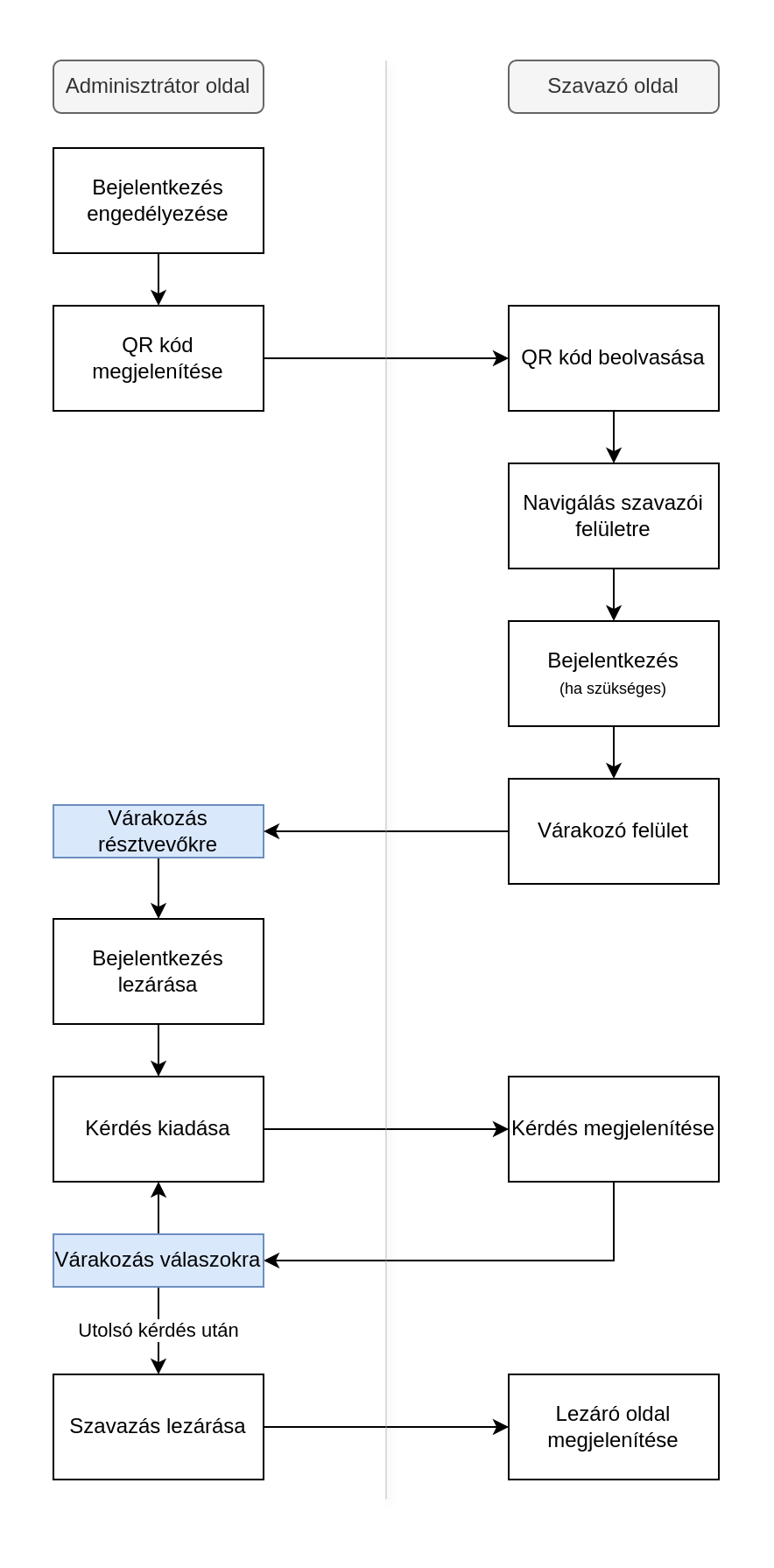
- az adminisztrátor megnyitja a Vezérlőpultról a szavazást,
- megjeleníti a QR kódot a képernyőjén,
- a kódokat beolvassák a szavazók az okoseszközeikkel,
- a QR kód linkjét követve megnyílik részükre a szavazás (ha lejárt a munkamenetük, be kell jelentkezzenek a fiókjukkal)
- ha minden jelenlévő csatlakozott, adminisztrátor lezárja a bejelentkezést,
- a Következő kérdés gombra az első kérdésre vált.
- az Aktiválás gombra kattint, hogy kiadja a kérdést a szavazók eszközére és elkezdhessék beküldeni a válaszaikat,
- szavazók eszközén megjelenik a kérdés, kiválasztják a válaszukat és beküldik azt,
- adminisztrátor képernyőjén megjelennek a válaszok százalékosan, és az, hogy kik szavazták már, ill. kik nem,
- lezáráshoz a Várakozás gombra kattint, ezzel megszűnik válaszadási lehetőség,
- a Következő kérdés gombra kattintva tovább tud lépni az adminisztrátor,
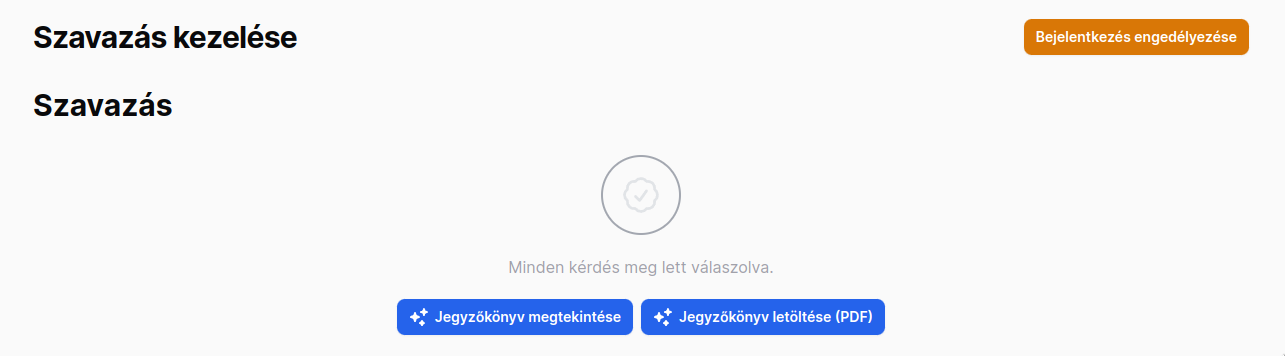
- ha elfogynak a kérdések, lezárul a szavazás és megtekinthetővé/nyomtathatóvá válik a jegyzőkönyv.
Az adminisztrátornak lehetősége van a Következő kérdés gomb helyett az Új kérdés rögzítése gombot megnyomni, ha új, nem előre rögzített kérdést szeretni kiadni a szavazóknak. Ez ugyan úgy bekerül a jegyzőkönyvbe, az aktuális napirendi ponthoz kapcsolódóan. Az eredeti kérdés sorrendben folytatódik a szavazás, ha visszatér a Következő kérdés gomb használatához.
Nem szükséges az Aktiválás gombot megnyomni a kérdések közötti váltáskor, így lehetősége van az adminisztrátornak kérdések kihagyására a szavazási folyamatból. Ezek a kérdések üresen, 0 szavazattal jelennek meg a jegyzőkönyvben.
Szavazás indítása
Adminisztrátor a Vezérlőpulton láthatja, ha van olyan szavazás, ami indítható.
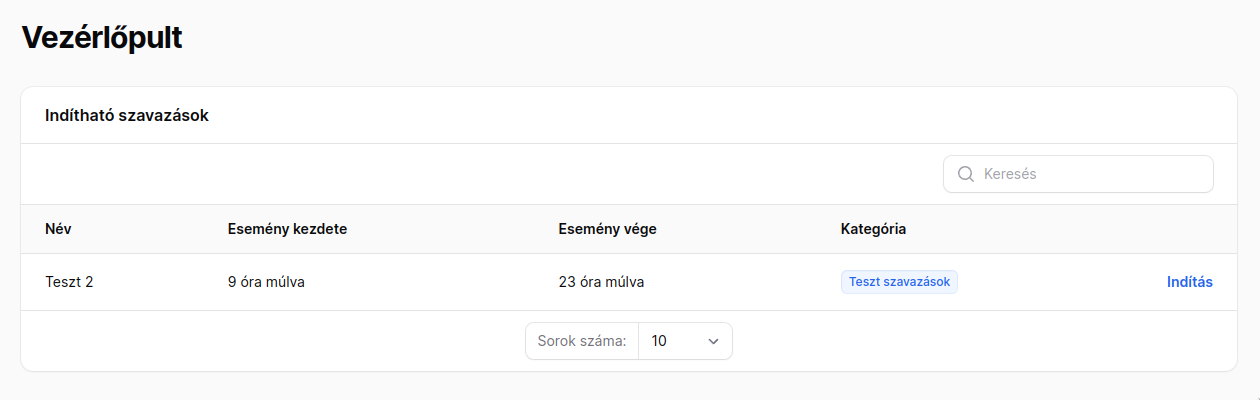
Egy szavazás akkor válik indíthatóvá, ha a kezdete és vége a mai napra esik.
A táblázatban szereplő Indítás gombra kattintva lehet a kezelőfelületre lépni, ahol a szavazás indítható.
Szavazók beléptetése
Frissen induló szavazásnál látjuk az összes olyan szavazó listáját, akinek joga van csatlakozni a szavazáshoz, a hozzá társított kategória alapján. Mindenki Várakozik státusszal jelenik meg először.
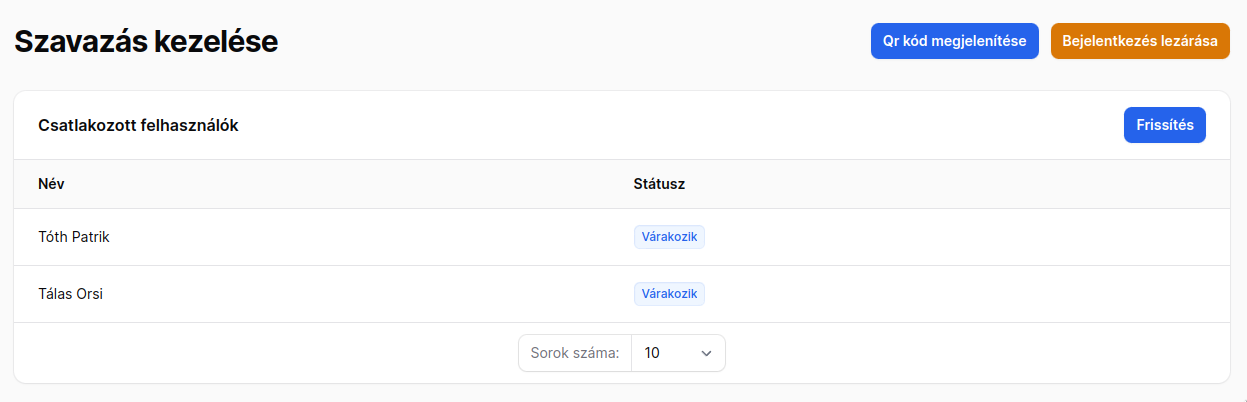
A Qr kód megjelenítése gombot megnyomva megjelenik felugró ablakban a csatlakozáshoz használható QR kód. Ezt be kell olvasnia minden szavazónak. A QR kód egy linket tartalmaz a szavazáshoz, ami egy speciális tokent tartalmaz az aktuális szavazási eseményhez. Első alkalommal be kell jelentkezniük a szavazói fiókkal a felhasználóknak, de bejelölhetik, hogy maradjanak bejelentkezve, ezzel felgyorsítva a következő üléseket.
Az adminisztrátori felületen a táblázat Frissítés gombját megnyomja frissül a résztvevők táblázat, amiben láthatóvá válik, hogy ki csatlakozott és ki nem. Ha mindenki résztvevő csatlakozott és nem várunk további szavazókat, a Bejelentkezés lezárása gombot meg kell nyomni. Innentől kezdve a QR kóddal nem tud más csatlakozni, a már csatlakozott felhasználók viszont bármilyen hiba esetén a saját eszközükön vissza tudnak lépni a szavazásba.
Az indításhoz a Következő kérdés gombot kell megnyomni, ezzel pedig ki is lesz küldve az első kérdés a szavazók részére.
Kérdések
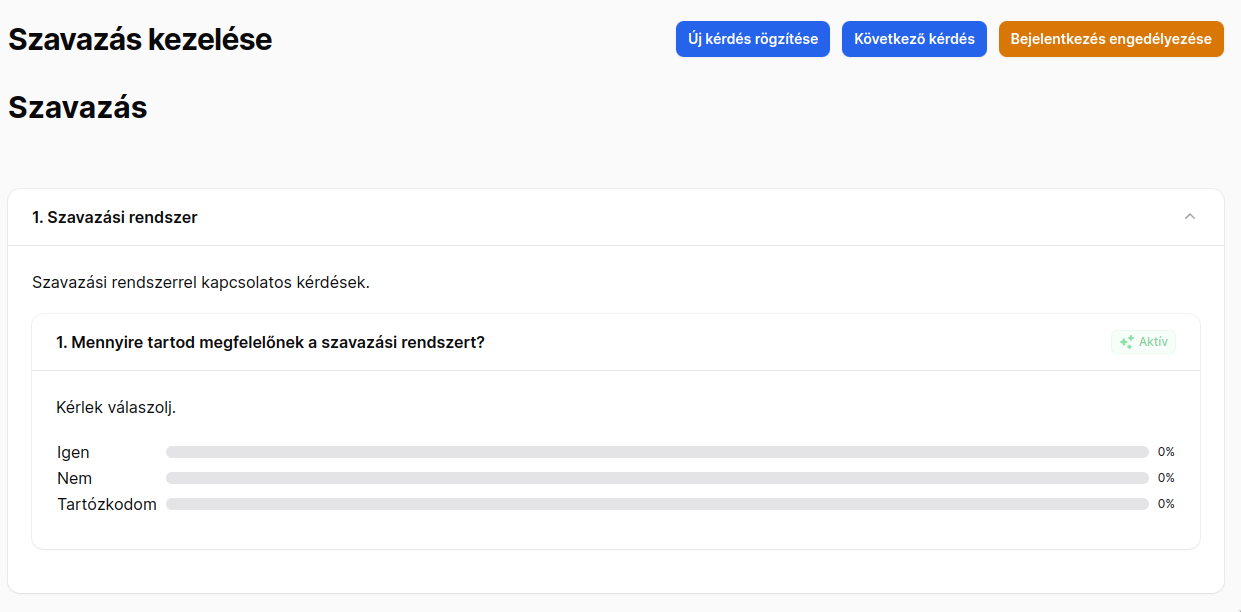
Ha ki van adva egy szavazás a szavazóknak, akkor megjelenik a felületen a napirendi pont és a kérdés.
A kérdés alatt láthatóak a választható opciók, amik mellett százalékosan megjelenik a válaszok eloszlása. A felület automatikusan frissül.
Mikor elkezdenek szavazi a felhasználók, a kérdés alatt megjelennek blokkokban a csatlakozott szavazók képei. Ha valaki szavaz, zöldre változik a nevét tartalmazó blokk, ha valaki még nem szavazott, szürke marad.
Ha mindenki megválaszolta a kérdést, használhatjuk a Következő kérdés vagy az Új kérdés rögzítése gombot. Amíg nem válaszolta meg mindenki a kérdést, addig nem lehet továbblépni.
Új kérdés rögzítése
Amennyiben felmerül egy új kérdés, ami a szavazás előzetes rögzítésekor elmaradt vagy nem merült fel, az Új kérdés rögzítése gombot megnyomva az aktuális napirendi ponthoz adhatunk egy kérdést és azonnal ki is adhatjuk a szavazóknak, hogy válaszolják meg.
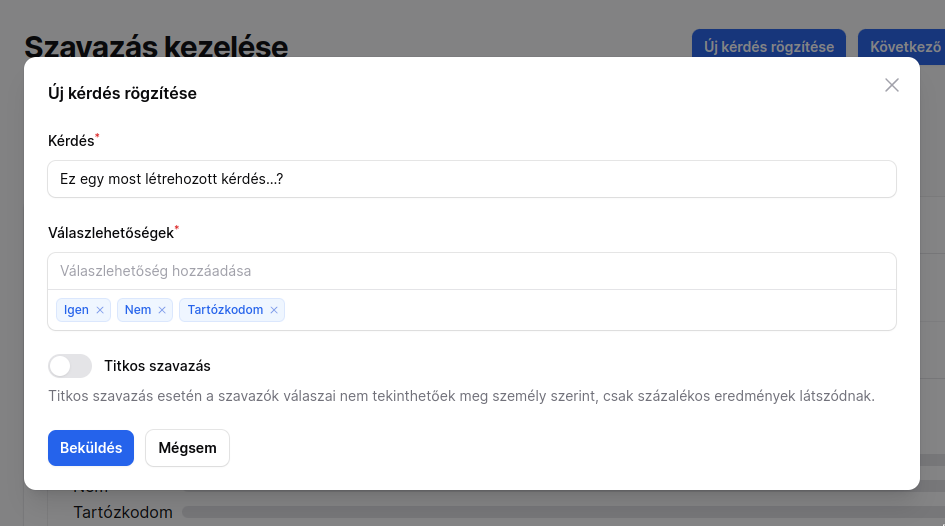
Az új kérdés is meg fog jelenni a jegyzőkönyvben az aktuális napirendi pont alatt.
Szavazás lezárása
Ha minden kérdés meg lett válaszolva, az utolsó alkalommal mikor megnyomjuk a Következő kérdés gombot, lezárásra kerül a szavazás. Ekkor megjelenik a jegyzőkönyv megtekintés és generálás gombja, illetve feloldózik a Szavazások menüpontban is a Jegyzőkönyv funkció a táblázatban.